Modo concentración: cómo usarlo en Android y iPhone para dejar de distraerte
¿Cuántas veces abriste el celular «solo para ver la hora» y saliste 20 minutos después de una red social? No es falta de fuerza de voluntad: las notificaciones están diseñadas para interrumpirte. La buena noticia es que tu teléfono ya trae una herramienta para frenarlas.
En esta guía te explicamos cómo usar el modo concentración en Android y en iPhone: qué apps pausar, cómo programarlo para que se active solo y cómo dejar pasar las llamadas importantes. Al terminar tendrás tu celular configurado en menos de 10 minutos.
⚡ Respuesta rápida: en Android entra a Ajustes > Bienestar digital y controles parentales > Modo sin distracciones (también llamado modo concentración), elige las apps que quieres pausar y prográmalo. En iPhone ve a Ajustes > Concentración, crea un modo (por ejemplo, «Trabajo»), permite solo a ciertas personas y apps, y define un horario para que se active solo.
Table of Contents
🤔 ¿Qué es el modo concentración y por qué funciona?

Es una función del sistema del celular que pausa las apps que te distraen y silencia sus notificaciones durante el tiempo que tú decidas. En Android forma parte de Bienestar digital, y según la ayuda de Google, mientras está activo no puedes usar las apps pausadas ni recibes sus avisos. En iPhone se llama Concentración y se configura desde Ajustes, como explica el Manual de uso del iPhone de Apple.
¿Por qué importa? Un estudio de Gloria Mark y su equipo en la Universidad de California en Irvine encontró que, cuando nos interrumpen, compensamos trabajando más rápido, pero con más estrés, frustración y presión de tiempo. Menos interrupciones significan trabajar con más calma.
🪜 Cómo usar el modo concentración paso a paso
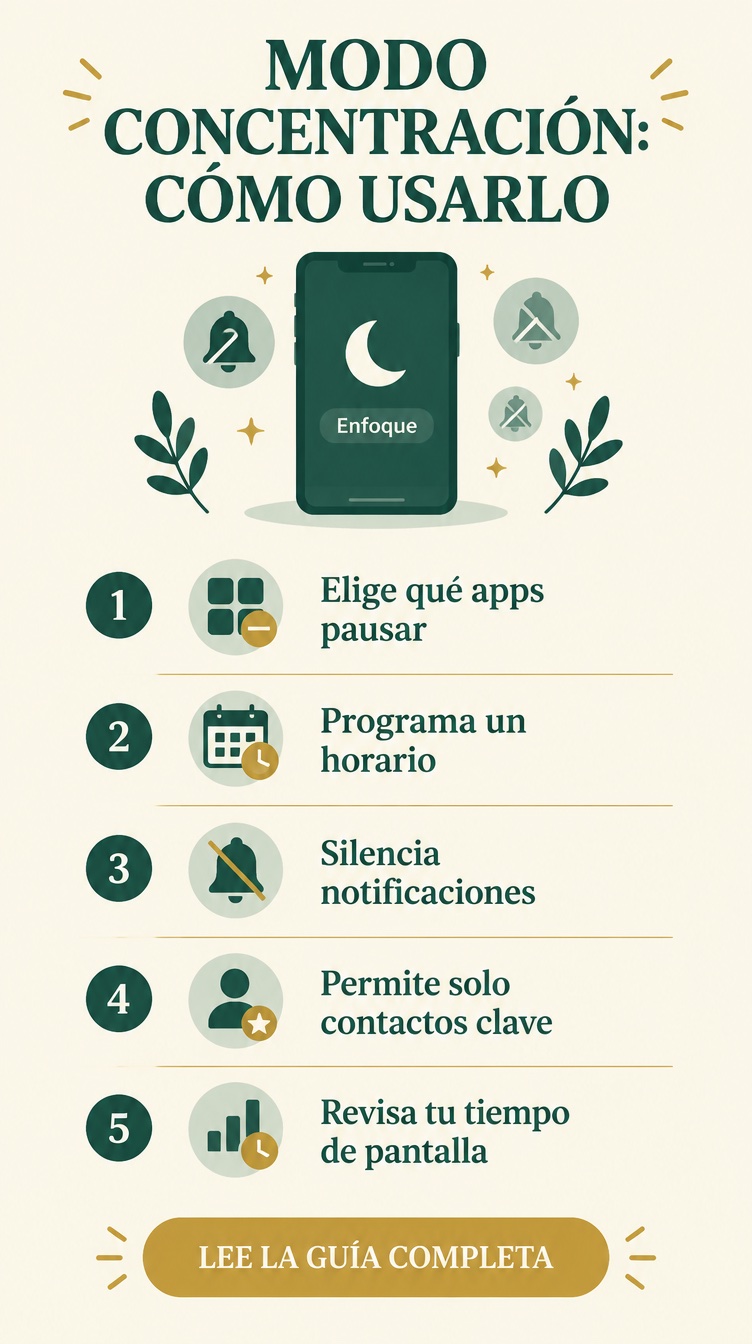
1️⃣ Elige qué apps pausar
Abre Ajustes y busca el modo concentración (Android) o Concentración (iPhone). Selecciona solo las apps que más te roban tiempo: redes sociales, videos cortos, juegos y compras. No hace falta bloquear todo; con 4 o 5 apps notarás el cambio.
2️⃣ Programa un horario
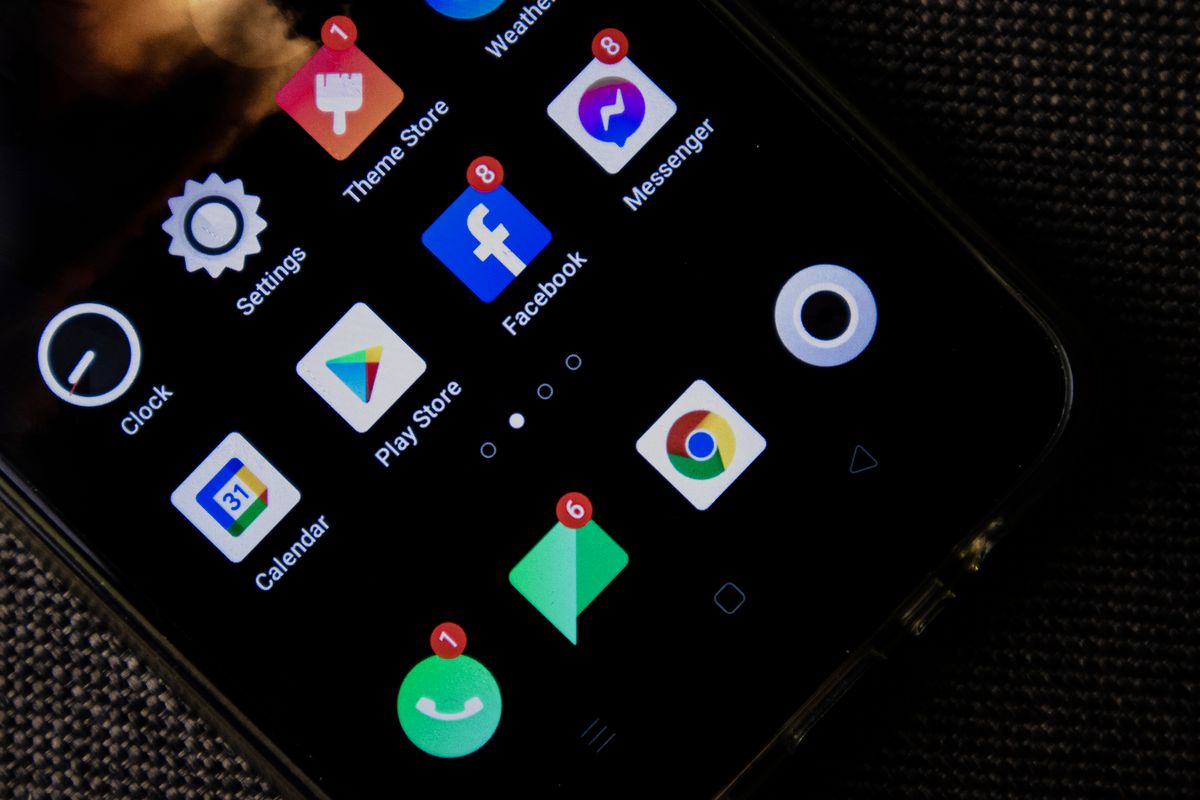
Activarlo a mano funciona, pero programarlo es lo que lo vuelve hábito. Por ejemplo: de lunes a viernes de 9:00 a 13:00 para trabajar, o de 18:00 a 20:00 para estudiar. En iPhone también puedes activarlo al llegar a un lugar (como la oficina) o al abrir una app (como la de tus notas).
3️⃣ Silencia las notificaciones que no son urgentes
Revisa qué apps tienen permiso de enviarte avisos. Deja activas solo las que necesitas al instante: llamadas, mensajes de tu familia, banco y calendario. Lo demás puede esperar a que termine tu bloque de concentración.
4️⃣ Permite solo a los contactos clave
En iPhone puedes elegir personas permitidas, cuyas llamadas y mensajes sí entran. En Android, combina el modo concentración con «No interrumpir» y marca a tus contactos favoritos como excepción. Así no te pierdes una emergencia.
5️⃣ Revisa tu tiempo de pantalla cada semana
En Android, el panel de Bienestar digital te muestra cuánto tiempo usas cada app; en iPhone, Tiempo en pantalla. Míralo una vez por semana: si una app sigue arriba, agrégala a la lista de pausadas o ponle un temporizador.
📊 Ejemplo práctico: un día con modo concentración
| Horario | Modo | Qué se pausa | Qué sí entra |
|---|---|---|---|
| 9:00 – 13:00 | Trabajo | Redes, videos, juegos | Llamadas de favoritos, calendario |
| 13:00 – 14:00 | Libre | Nada | Todo |
| 15:00 – 17:00 | Estudio | Redes, compras, correo personal | Familia |
| 22:30 – 7:00 | Descanso | Todo salvo alarmas | Favoritos (llamadas repetidas) |
El modo de descanso combina muy bien con una rutina de noche para dormir mejor.
❌ Errores comunes al usar el modo concentración

- ⚠️ Bloquear todo el día. Si te aísla demasiado, lo desactivarás. Mejor bloques de 1 a 4 horas.
- ⚠️ No permitir a nadie. Agrega a 3 o 5 contactos clave para estar tranquilo.
- ⚠️ Dejar el celular a la vista. Aunque esté en silencio, verlo te tienta. Ponlo boca abajo o en otro cuarto.
- ⚠️ Desactivarlo «solo un momento». Si lo apagas cada vez que te aburres, pierde su efecto. Espera al final del bloque.
- ⚠️ No revisar tus datos. Sin mirar tu tiempo de pantalla no sabrás si está funcionando.
✅ Nuestro veredicto
El modo concentración es gratis, ya viene en tu celular y se configura en minutos. Para la mayoría de las personas es más útil que descargar apps de productividad, porque actúa justo donde nace la distracción: las notificaciones.
No hace milagros: si quieres concentrarte más, también necesitas un horario y un lugar de trabajo. Pero como primer paso, es la herramienta con mejor relación esfuerzo-resultado. Funciona mejor si lo conviertes en hábito, como explicamos en cómo crear un hábito en 30 días.
❓ Preguntas frecuentes
¿El modo concentración bloquea las llamadas?
Depende de cómo lo configures. Puedes permitir las llamadas de tus contactos favoritos y, en iPhone, las llamadas repetidas de la misma persona en pocos minutos, que suelen indicar una urgencia.
¿Es lo mismo que «No molestar»?
Son parecidos. «No molestar» silencia avisos; el modo concentración de Android además pausa las apps que elijas. En iPhone, «No molestar» es uno de los modos de Concentración.
¿Consume batería o datos?
No de forma notable. Es una función del sistema; al contrario, al usar menos ciertas apps podrías notar que la batería dura un poco más.
¿Lo puedo desactivar si lo necesito?
Sí. En Android puedes tomar un descanso de unos minutos desde la notificación del modo; en iPhone, desde el Centro de control. Úsalo solo si de verdad lo necesitas.
🚀 Conclusión: qué hacer hoy
Concentrarte no depende de tener más fuerza de voluntad, sino de quitar las interrupciones antes de que lleguen. Tu celular ya trae la herramienta; solo falta configurarla.
👉 Tu acción para hoy: elige 3 apps que más te distraen, crea un modo «Trabajo» o «Estudio» y prográmalo para mañana durante 2 horas. Al final de la semana revisa tu tiempo de pantalla.
💬 ¿Qué app es la que más te distrae? Cuéntanos en los comentarios. Y si quieres ir más allá, revisa estos consejos para mejorar tu atención y concentración.
📚 Fuentes
- Ayuda de Android — Controlar con Bienestar digital el tiempo que pasas utilizando un teléfono Android: https://support.google.com/android/answer/9346420?hl=es
- Apple — Manual de uso del iPhone (Concentración): https://support.apple.com/es-mx/guide/iphone/iphe7cfa1ba3/ios
- Mark, G., Gudith, D. y Klocke, U. (2008). «The Cost of Interrupted Work: More Speed and Stress». Universidad de California en Irvine: https://ics.uci.edu/~gmark/chi08-mark.pdf
Los nombres de los menús pueden cambiar según la marca del celular y la versión de Android o iOS.