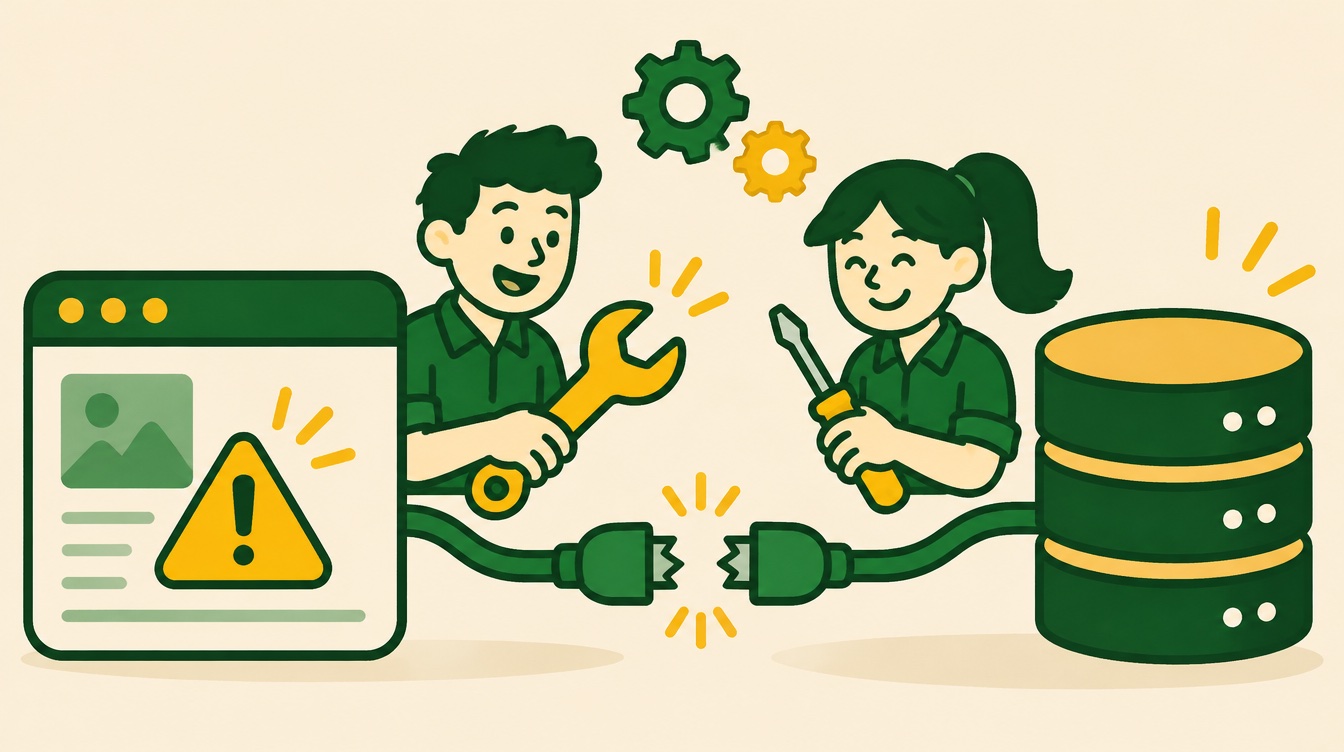
«Error al establecer una conexión con la base de datos» en WordPress: cómo solucionarlo
Abres tu sitio y, en lugar de tu página, aparece una pantalla blanca con una sola frase: «Error al establecer una conexión con la base de datos». Ni tu web ni el panel de administración cargan. Es uno de los errores que más asustan en WordPress.
Respira: en la mayoría de los casos tus posts no se perdieron. Siguen en la base de datos; lo que falla es la conexión. En esta guía verás por qué pasa y cómo solucionarlo paso a paso, del arreglo más común al menos frecuente.
⚡ Respuesta rápida: el error aparece cuando WordPress no puede conectarse a su base de datos MySQL. Las causas más comunes son datos incorrectos en el archivo wp-config.php (nombre, usuario, contraseña o servidor de la base de datos), un servidor de base de datos caído o saturado, o tablas dañadas. Revisa wp-config.php primero; si todo está bien, habla con tu hosting.
Table of Contents
🤔 ¿Por qué aparece este error?

WordPress guarda todo tu contenido (posts, páginas, usuarios y ajustes) en una base de datos MySQL o MariaDB. Cada vez que alguien visita tu sitio, WordPress se conecta a esa base de datos con cuatro datos que están en el archivo wp-config.php:
- 🗂️ `DB_NAME`: el nombre de la base de datos.
- 👤 `DB_USER`: el usuario.
- 🔑 `DB_PASSWORD`: la contraseña.
- 🖥️ `DB_HOST`: el servidor donde está la base de datos (en muchos hostings es `localhost`).
Según la documentación oficial de WordPress, si alguno de estos datos es incorrecto o el servidor de la base de datos no responde, aparece este mensaje.
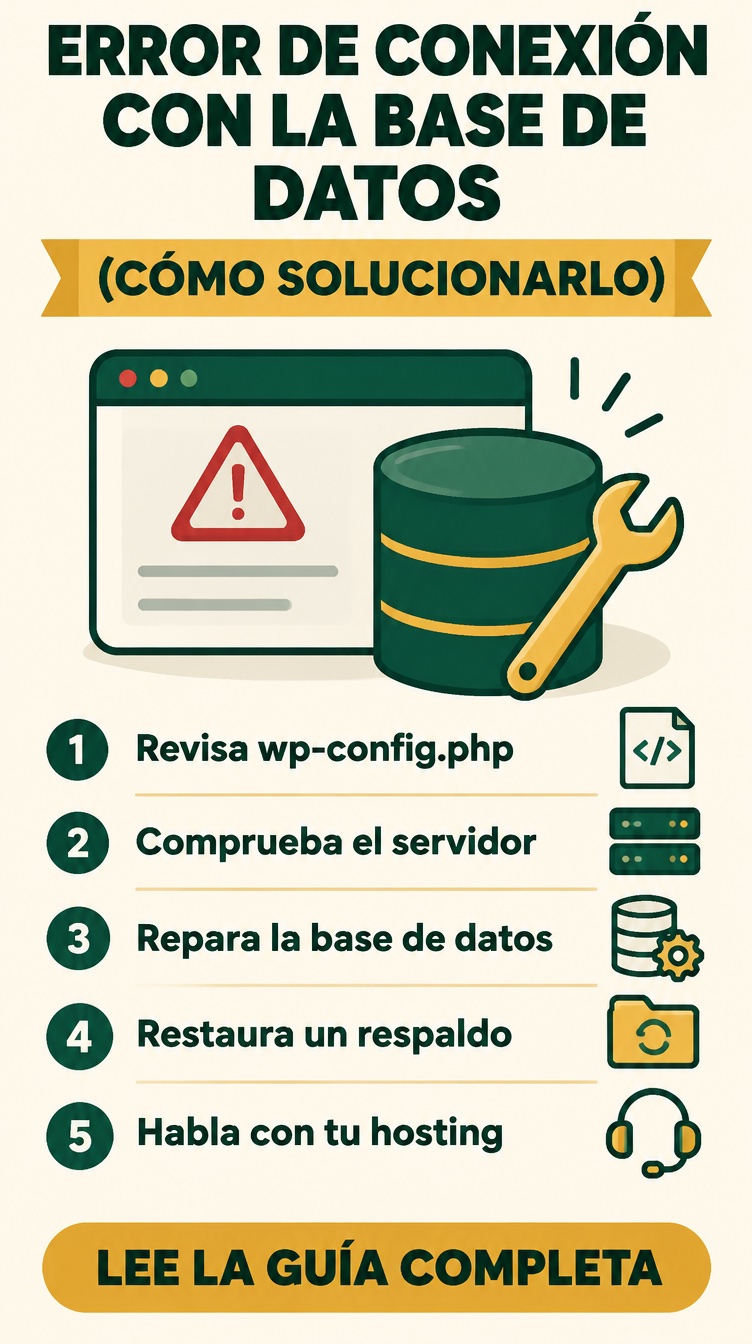
🪜 5 pasos para solucionarlo
1️⃣ Revisa los datos de wp-config.php
Es la causa más frecuente, sobre todo después de una migración o de cambiar la contraseña de la base de datos.
- Entra al administrador de archivos de tu hosting (o por FTP) y abre `wp-config.php`.
- Compara `DB_NAME`, `DB_USER`, `DB_PASSWORD` y `DB_HOST` con los datos que aparecen en la sección de bases de datos de tu panel (cPanel, hPanel u otro).
- Si algo no coincide, corrígelo y guarda.
La guía oficial de wp-config.php explica cada uno de estos valores. Haz una copia del archivo antes de editarlo.
2️⃣ Comprueba que el servidor de la base de datos funcione
Si los datos están bien, quizá el servidor MySQL está caído o saturado, algo común en hostings compartidos con mucho tráfico.
- 🔍 Entra a phpMyAdmin desde tu panel. Si no abre o da error, el problema es del servidor.
- 🌐 Si tienes otros sitios en el mismo hosting y también fallan, casi seguro es una caída general.
- 📈 Si el error aparece solo en horas de mucho tráfico, tu plan puede estar quedándose corto.
3️⃣ Repara la base de datos
A veces una tabla se daña. WordPress trae una herramienta de reparación integrada:
- Agrega esta línea en `wp-config.php`, antes de la línea que dice «That’s all, stop editing»: `define( ‘WP_ALLOW_REPAIR’, true );`
- Visita `tusitio.com/wp-admin/maint/repair.php` y elige Reparar base de datos.
- Al terminar, borra esa línea. La página de reparación no pide contraseña y no debe quedarse activa.
Si en el panel de administración aparece el mensaje «Una o más tablas de la base de datos no están disponibles», esta es la solución.
4️⃣ Restaura un respaldo
Si el error empezó justo después de instalar un plugin, actualizar o cambiar algo, restaurar el respaldo más reciente suele ser lo más rápido. Muchos hostings guardan copias automáticas de los últimos días.
5️⃣ Habla con tu hosting

Si nada de lo anterior funciona, abre un ticket o chat con soporte. Diles exactamente: «mi sitio muestra Error al establecer una conexión con la base de datos; ya revisé wp-config.php y phpMyAdmin no abre». Así irán directo al problema del servidor.
📊 Diagnóstico rápido según lo que ves
| Síntoma | Causa probable | Qué hacer |
|---|---|---|
| Falla todo el sitio y el panel | Datos de wp-config.php o servidor caído | Pasos 1 y 2 |
| El panel muestra «tablas no disponibles» | Tablas dañadas | Paso 3 |
| Empezó tras una migración | `DB_HOST` o contraseña del servidor anterior | Paso 1 |
| Aparece y desaparece en horas pico | Servidor saturado | Paso 2 y mejorar el plan |
| Empezó tras instalar algo | Cambio reciente | Paso 4 |
❌ Errores comunes al intentar arreglarlo
- ⚠️ Editar wp-config.php sin copia de seguridad. Un punto y coma de más puede empeorar el problema.
- ⚠️ Dejar activo `WP_ALLOW_REPAIR`. Cualquiera podría usar la página de reparación.
- ⚠️ Reinstalar WordPress desde cero. Casi nunca es necesario y puedes borrar algo importante.
- ⚠️ Copiar la contraseña con espacios al inicio o al final.
- ⚠️ No tener respaldos automáticos. Configúralos antes de necesitarlos.
✅ Nuestro veredicto
Este error se ve grave, pero casi siempre se arregla en menos de una hora revisando wp-config.php o con ayuda del hosting. La clave es diagnosticar en orden y no tocar nada sin respaldo.
Si se repite seguido, el problema de fondo suele ser un hosting saturado. Vale la pena revisar estos 7 errores fatales que están matando tu sitio web.
❓ Preguntas frecuentes
¿Perdí mis posts por este error?
Casi nunca. El error indica que WordPress no puede conectarse, no que la información se haya borrado. Al restablecer la conexión, todo vuelve a aparecer. Aun así, mantén respaldos actualizados.
¿Dónde encuentro mi usuario y contraseña de la base de datos?
En el panel de tu hosting, en la sección de bases de datos MySQL. Ahí puedes ver el nombre de la base, los usuarios y cambiar la contraseña si no la recuerdas.
¿Qué pongo en DB_HOST?
En la mayoría de los hostings compartidos es `localhost`. Algunos proveedores usan una dirección distinta; tu hosting la muestra en su panel o en su documentación.
¿Puede causarlo un plugin?
Rara vez de forma directa, pero un plugin mal programado puede saturar la base de datos. Si el error empezó tras instalar uno, restaura un respaldo o desactívalo renombrando su carpeta por FTP.
🚀 Conclusión: qué hacer hoy
El mensaje asusta, pero el orden es simple: wp-config.php, servidor, reparación, respaldo y soporte.
👉 Tu acción para hoy: aunque tu sitio funcione bien, entra a tu hosting, anota en un lugar seguro los datos de tu base de datos y confirma que tienes respaldos automáticos activos.
💬 ¿Te ha salido este error alguna vez? Cuéntanos cómo lo resolviste. Y si vas a migrar tu sitio pronto, lee antes cómo cambiar la URL en WordPress sin perder el rumbo.
📚 Fuentes
- WordPress.org — Errores comunes de WordPress: https://wordpress.org/documentation/article/common-wordpress-errors/
- WordPress Developer — Editar wp-config.php: https://developer.wordpress.org/advanced-administration/wordpress/wp-config/
- WordPress Developer — Depuración en WordPress: https://developer.wordpress.org/advanced-administration/debug/debug-wordpress/
Antes de modificar archivos de tu sitio, haz un respaldo completo. Los nombres de los menús pueden variar según tu proveedor de hosting.


