
Google Analytics 4 para principiantes: cómo instalarlo y qué informes revisar
¿Sabes cuántas personas leyeron tu último post, de dónde llegaron y cuánto tiempo se quedaron? Si la respuesta es «no», estás trabajando a ciegas. Escribes, publicas y esperas, sin saber qué funciona.
Google Analytics 4 (GA4) es la herramienta gratuita de Google para medir eso. Al principio asusta porque tiene muchos menús, pero para empezar solo necesitas unos cuantos. En esta guía de Google Analytics 4 para principiantes aprenderás a instalarlo y a leer los informes que de verdad importan.
⚡ Respuesta rápida: crea una cuenta en analytics.google.com, agrega una propiedad con tu sitio web y copia la etiqueta de medición (empieza con «G-»). En WordPress, lo más fácil es conectarla con el plugin oficial Site Kit de Google. Después revisa cada semana cinco informes: tiempo real, adquisición, páginas, interacción y eventos clave.
Table of Contents
🤔 ¿Qué es Google Analytics 4 y por qué lo necesitas?

GA4 es la versión actual de Google Analytics. Según la ayuda oficial de Google, la versión anterior, Universal Analytics, dejó de procesar datos el 1 de julio de 2023. Por eso cualquier tutorial viejo que hable de «vistas» o «objetivos» ya no aplica.
La gran diferencia es que GA4 mide todo como eventos: ver una página, hacer scroll, dar clic en un enlace o enviar un formulario. Eso te permite saber:
- 👥 Cuántas personas visitan tu sitio y desde qué país.
- 🔎 De dónde llegan: Google, Pinterest, Facebook o directo.
- 📄 Qué páginas leen más y cuáles abandonan rápido.
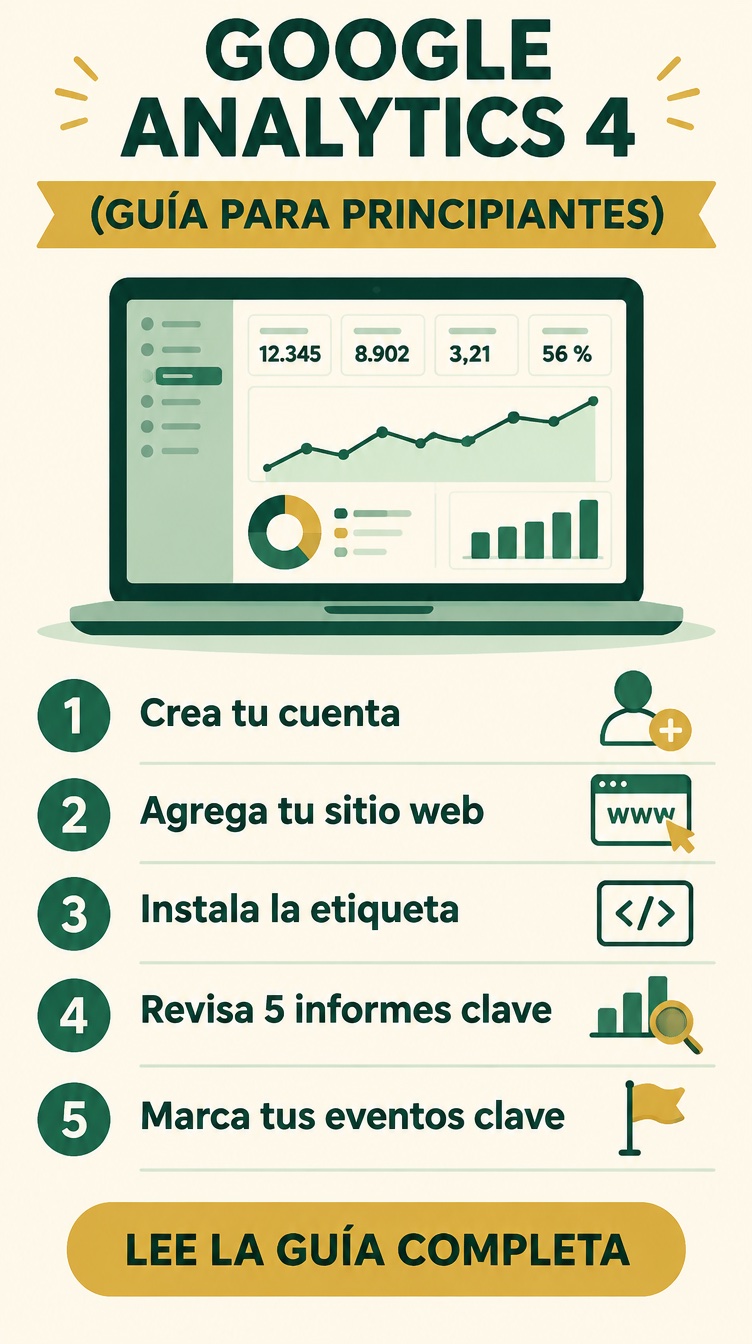
🪜 5 pasos para empezar con GA4
1️⃣ Crea tu cuenta
Entra a analytics.google.com con tu cuenta de Google y elige «Empezar a medir». Pon el nombre de tu cuenta (por ejemplo, el de tu blog), tu país, tu zona horaria y tu moneda. La zona horaria importa: si la pones mal, los días no cuadran con tus publicaciones.
2️⃣ Agrega tu sitio web
GA4 te pedirá crear un flujo de datos web. Escribe la URL de tu sitio y un nombre. Deja activada la medición mejorada: con eso GA4 registra solo los scrolls, clics a enlaces externos, búsquedas internas y descargas, sin programar nada.
3️⃣ Instala la etiqueta en tu sitio

Al terminar, GA4 te da un ID de medición que empieza con «G-». Ese código conecta tu sitio con tu cuenta. En WordPress tienes dos opciones:
- 🧩 Plugin oficial Site Kit de Google: inicias sesión, eliges tu propiedad y listo. Es la opción más fácil y también conecta Search Console y AdSense.
- 🛠️ Pegar la etiqueta a mano en el encabezado del tema. Funciona, pero se puede perder si cambias de tema.
Para comprobar que funciona, abre tu sitio en otra pestaña y entra al informe Tiempo real: deberías verte como visitante en menos de un minuto.
4️⃣ Revisa los 5 informes clave
No necesitas revisar todo. Con estos cinco informes ya sabes casi todo lo importante:
- ⏱️ Tiempo real: quién está en tu sitio ahora mismo. Útil para confirmar que la instalación funciona.
- 🧭 Adquisición de tráfico: de dónde llegan tus visitas (búsqueda orgánica, redes sociales, directo).
- 📄 Páginas y pantallas: qué posts se leen más.
- ⌛ Interacción: tiempo medio de interacción y porcentaje de sesiones con interacción.
- 🌎 Datos demográficos: países y ciudades de tus lectores.
5️⃣ Marca tus eventos clave
Un evento clave es una acción importante para ti: que alguien se suscriba, envíe tu formulario de contacto o dé clic en un enlace de afiliado. En GA4 lo marcas en Administrar → Eventos, activando el interruptor de «Marcar como evento clave». Antes se llamaban «conversiones».
📊 Ejemplo práctico: cómo leer tus datos

Imagina que en un mes ves esto en tu blog:
| Informe | Dato | Qué significa | Qué hacer |
|---|---|---|---|
| Adquisición | 70% llega de búsqueda orgánica | Google es tu fuente principal | Sigue escribiendo para SEO |
| Adquisición | 3% llega de Pinterest | Pinterest casi no te funciona | Publica más pines por post |
| Páginas | 1 post tiene el 25% de las visitas | Es tu post estrella | Actualízalo y enlaza desde él a otros posts |
| Interacción | 40 segundos de promedio | La gente lee poco | Mejora la introducción y los subtítulos |
Las cifras son de ejemplo, pero así se convierte un número en una decisión.
❌ Errores comunes de principiantes en GA4
- ⚠️ Instalar la etiqueta dos veces (con plugin y a mano). Duplica tus visitas.
- ⚠️ Contarte a ti mismo. Tus visitas inflan los datos; revisa tu sitio en modo incógnito sin sesión o filtra tu tráfico interno.
- ⚠️ Obsesionarte con el número diario. Compara semanas o meses, no días.
- ⚠️ No esperar. GA4 puede tardar hasta 24–48 horas en mostrar los informes completos.
- ⚠️ Dejar la retención de datos en 2 meses. Cámbiala a 14 meses en Administrar → Recopilación de datos.
✅ Nuestro veredicto
GA4 es la herramienta gratuita más completa para entender tu blog, pero no necesitas dominarla para sacarle provecho. Con instalarla bien y revisar cinco informes cada semana ya tomas mejores decisiones que la mayoría de los blogueros que publican a ciegas.
Si tu objetivo es crecer, combina estos datos con nuestros 6 pasos para aumentar las visitas a tu blog.
❓ Preguntas frecuentes
¿Google Analytics 4 es gratis?
Sí. La versión estándar de GA4 es gratuita y es suficiente para blogs y negocios pequeños. Existe una versión de pago llamada Analytics 360, pensada para empresas muy grandes.
¿Qué pasó con Universal Analytics?
Dejó de procesar datos el 1 de julio de 2023 y fue reemplazado por GA4. Los datos antiguos ya no se pueden consultar en la herramienta, así que hoy todo se mide con GA4.
¿Cuál es la diferencia entre GA4 y Search Console?
GA4 mide lo que la gente hace dentro de tu sitio. Search Console muestra cómo te ve Google: con qué búsquedas apareces, cuántas impresiones y clics tienes y si hay errores de indexación. Usa las dos.
¿Cuánto tarda en aparecer la información?
El informe de tiempo real se actualiza en segundos. Los informes estándar pueden tardar entre 24 y 48 horas en mostrar todos los datos del día.
🚀 Conclusión: qué hacer hoy
Medir es lo que separa un blog que crece de uno que adivina. No necesitas ser experto: necesitas instalar bien GA4 y revisar cinco informes.
👉 Tu acción para hoy: instala Site Kit en tu WordPress, conecta tu propiedad de GA4 y verifica en el informe de Tiempo real que tu visita aparece.
💬 ¿Qué dato de tu blog te gustaría entender mejor? Escríbelo en los comentarios. Y si quieres evitar que tu sitio pierda visitas, revisa estos 7 errores fatales que están matando tu sitio web.
📚 Fuentes
- Ayuda de Google Analytics — Configurar Analytics para un sitio web: https://support.google.com/analytics/answer/9304153
- Ayuda de Google Analytics — Fin de Universal Analytics: https://support.google.com/analytics/answer/11583528
- Site Kit de Google para WordPress: https://sitekit.withgoogle.com
Las cifras del ejemplo son ilustrativas. Los nombres de los menús de Google Analytics pueden cambiar con las actualizaciones de la herramienta.


