
Wordfence: configuración básica recomendada en 7 pasos (versión gratuita)
¿Instalaste Wordfence, viste decenas de opciones y lo dejaste «como venía»? Es lo más común. El problema es que, sin un par de ajustes, el firewall puede quedarse en modo básico, no tener verificación en dos pasos y mandarte tantos correos que terminas ignorándolos todos.
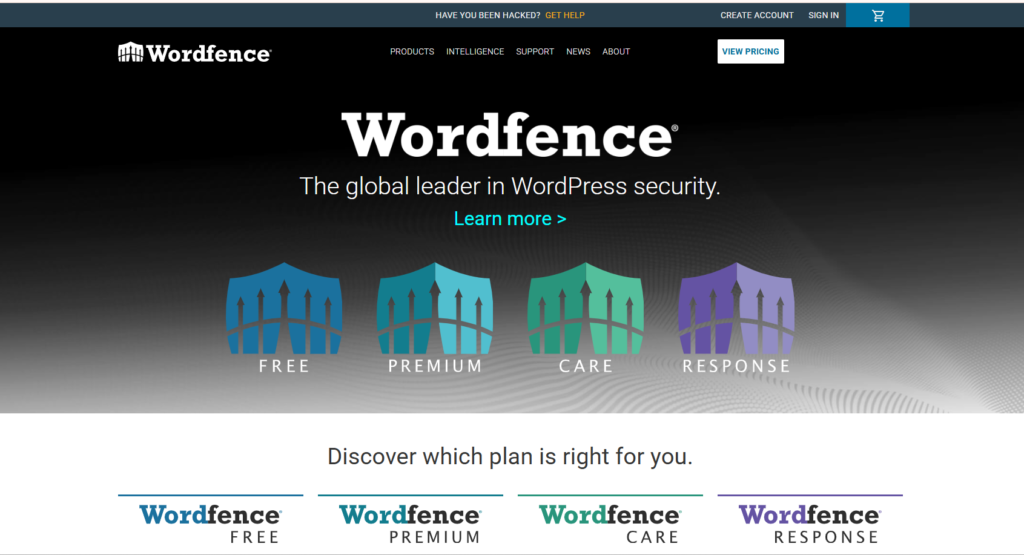
Wordfence es uno de los plugins de seguridad más usados: según el directorio de WordPress.org, tiene más de 5 millones de instalaciones activas. En esta guía vas a hacer la configuración básica recomendada de Wordfence en 7 pasos, con la versión gratuita y sin tocar código.
⚡ Respuesta rápida: la configuración básica de Wordfence consiste en optimizar el firewall (protección extendida), dejar que termine el modo de aprendizaje, ajustar la protección contra fuerza bruta, activar la verificación en dos pasos para administradores, programar escaneos y elegir solo las alertas importantes. Antes de empezar, haz una copia de seguridad.
Table of Contents
🤔 ¿Qué hace Wordfence y por qué configurarlo?
Wordfence tiene dos piezas principales. El firewall (WAF) revisa cada visita y bloquea las peticiones que parecen ataques antes de que lleguen a tu sitio. El escáner revisa tus archivos, temas y plugins en busca de código malicioso, cambios sospechosos y versiones con fallas conocidas.
La versión gratuita incluye ambas, pero con una diferencia importante: según la página de precios de Wordfence, las reglas del firewall y las firmas de malware llegan a los usuarios gratuitos 30 días después que a los de pago, y la lista de IP maliciosas en tiempo real es solo para Premium. Aun así, bien configurada, la versión gratuita protege mucho más que un WordPress sin nada.

🪜 Configuración básica de Wordfence en 7 pasos
1️⃣ Haz una copia de seguridad antes de empezar
Wordfence modifica archivos del servidor (como .htaccess o .user.ini) al optimizar el firewall. Si algo sale mal, una copia te salva. Si aún no tienes un plugin de respaldo, revisa cuál es el mejor plugin para backup en WordPress.
2️⃣ Instala Wordfence y registra la licencia gratuita
Ve a Plugins → Añadir nuevo, busca «Wordfence Security», instálalo y actívalo. El asistente te pedirá un correo para enviarte alertas y registrar una licencia gratuita. Usa un correo que revises de verdad.
3️⃣ Optimiza el firewall (protección extendida)
Al activarlo verás un aviso para optimizar el firewall. Dale clic: Wordfence detecta tu servidor y te pide descargar una copia del archivo .htaccess (guárdala). Con esto, el firewall pasa de «protección básica de WordPress» a protección extendida, que se carga antes que WordPress, como explica la documentación oficial. Si tu hosting no lo permite automático, la misma guía explica cómo hacerlo a mano.
4️⃣ Deja trabajar el modo de aprendizaje
En una instalación nueva, el firewall empieza en modo de aprendizaje durante 7 días (Wordfence: modo de aprendizaje). En ese tiempo aprende cómo usas tu sitio para no bloquearte por error. Durante esa semana usa tu sitio con normalidad: publica, edita, usa tus formularios. Después, revisa en Firewall que diga «Habilitado y protegiendo».

5️⃣ Ajusta la protección contra fuerza bruta
Un ataque de fuerza bruta es cuando un robot intenta miles de contraseñas en tu página de acceso. En Firewall → Opciones → Protección contra fuerza bruta revisa:
- 🔒 Bloquear después de X intentos fallidos: la guía de Wordfence sugiere un valor como 20 (documentación de fuerza bruta).
- 🚫 Bloquear de inmediato nombres de usuario inválidos: actívalo si nadie más inicia sesión con usuarios que no existen.
- 🔑 Impedir contraseñas filtradas: déjalo activado para administradores.
- ⚙️ Contraseñas de aplicación de WordPress: Wordfence puede desactivarlas. Si usas una app, un servicio o una integración que publica en tu blog por la API, déjalas habilitadas o dejará de funcionar.
6️⃣ Activa la verificación en dos pasos (2FA)
Ve a Wordfence → Seguridad de inicio de sesión. Escanea el código QR con una app de autenticación (Google Authenticator, Microsoft Authenticator o similar), escribe el código y guarda los códigos de recuperación en un lugar seguro. Actívala al menos para los administradores. Ver la guía de seguridad de inicio de sesión.
7️⃣ Programa escaneos y elige alertas útiles
En Escaneo lanza el primer análisis completo y revisa los resultados: los avisos más comunes son plugins desactualizados o abandonados. En Todas las opciones → Preferencias de alertas por correo, deja activadas las alertas críticas (problemas encontrados en escaneos, inicio de sesión de un administrador desde un dispositivo nuevo, actualizaciones de Wordfence) y quita las que no lees.
📊 Resumen: configuración recomendada
| Ajuste | Recomendación básica |
|---|---|
| Nivel del firewall | Protección extendida |
| Modo del firewall | Aprendizaje 7 días, luego habilitado y protegiendo |
| Bloqueo por intentos fallidos | Alrededor de 20 intentos |
| Contraseñas filtradas | Bloquear para administradores |
| Contraseñas de aplicación | Habilitadas solo si las usas |
| 2FA | Obligatoria para administradores |
| Alertas por correo | Solo críticas |
❌ Errores comunes
- ⚠️ Instalar dos plugins de seguridad con firewall. Pueden chocar y hacer lento el sitio. Usa uno.
- ⚠️ Ignorar el aviso de optimizar el firewall. Te quedas en protección básica.
- ⚠️ Perder los códigos de recuperación de 2FA. Si pierdes el celular, no podrás entrar.
- ⚠️ No leer los resultados del escaneo. Un plugin abandonado puede ser la puerta de entrada.
- ⚠️ Bloquearte a ti mismo y entrar en pánico. Por FTP o el administrador de archivos de tu hosting puedes renombrar temporalmente la carpeta /wp-content/plugins/wordfence para desactivarlo. Aquí explicamos cómo usar un administrador de archivos FTP en WordPress.
✅ Nuestro veredicto
Para un blog o sitio pequeño, la versión gratuita de Wordfence es suficiente si haces estos 7 ajustes y mantienes WordPress, temas y plugins actualizados. La protección extendida y la verificación en dos pasos son lo que más diferencia hace. Premium conviene si tu sitio vende, guarda datos de clientes o ya sufrió ataques, porque recibe las reglas del firewall en tiempo real. Ojo: ningún plugin sustituye las copias de seguridad ni un hosting que se actualice.
❓ Preguntas frecuentes
¿Wordfence hace lento mi sitio?
Puede usar algo de recursos, sobre todo con tráfico en vivo y escaneos en hostings básicos. Si notas lentitud, en las opciones de tráfico en vivo elige registrar solo el tráfico relacionado con seguridad y programa los escaneos en horas de poco tráfico.
¿La versión gratuita es suficiente?
Para la mayoría de los blogs, sí. La diferencia principal es que recibe las reglas del firewall y las firmas de malware 30 días después y no tiene la lista de IP maliciosas en tiempo real. Para tiendas en línea, Premium vale la pena.
¿Qué hago si Wordfence me bloqueó?
Espera a que termine el tiempo de bloqueo o usa el enlace de desbloqueo que llega a tu correo de administrador. Si no funciona, desactiva el plugin temporalmente renombrando su carpeta por FTP, entra y revisa las opciones de fuerza bruta.
¿Wordfence reemplaza a un plugin de copias de seguridad?
No. Wordfence previene y detecta ataques, pero no guarda copias de tu sitio. Necesitas un plugin o servicio de respaldo aparte, idealmente con copias guardadas fuera de tu hosting.
🚀 Conclusión: qué hacer hoy
La idea clave: Wordfence protege de verdad cuando el firewall está optimizado y tus administradores usan verificación en dos pasos. Son 20 minutos de configuración que te pueden ahorrar días de limpieza.
👉 Hoy entra a Wordfence, revisa que el firewall diga «Protección extendida» y activa la 2FA en tu usuario. Si todavía estás armando tu sitio, repasa las 9 cosas que debes hacer después de instalar WordPress.
💬 ¿Qué plugin de seguridad usas? Cuéntanos en los comentarios. Y si tu sitio deja de cargar, aquí explicamos cómo resolver el error al establecer una conexión con la base de datos.
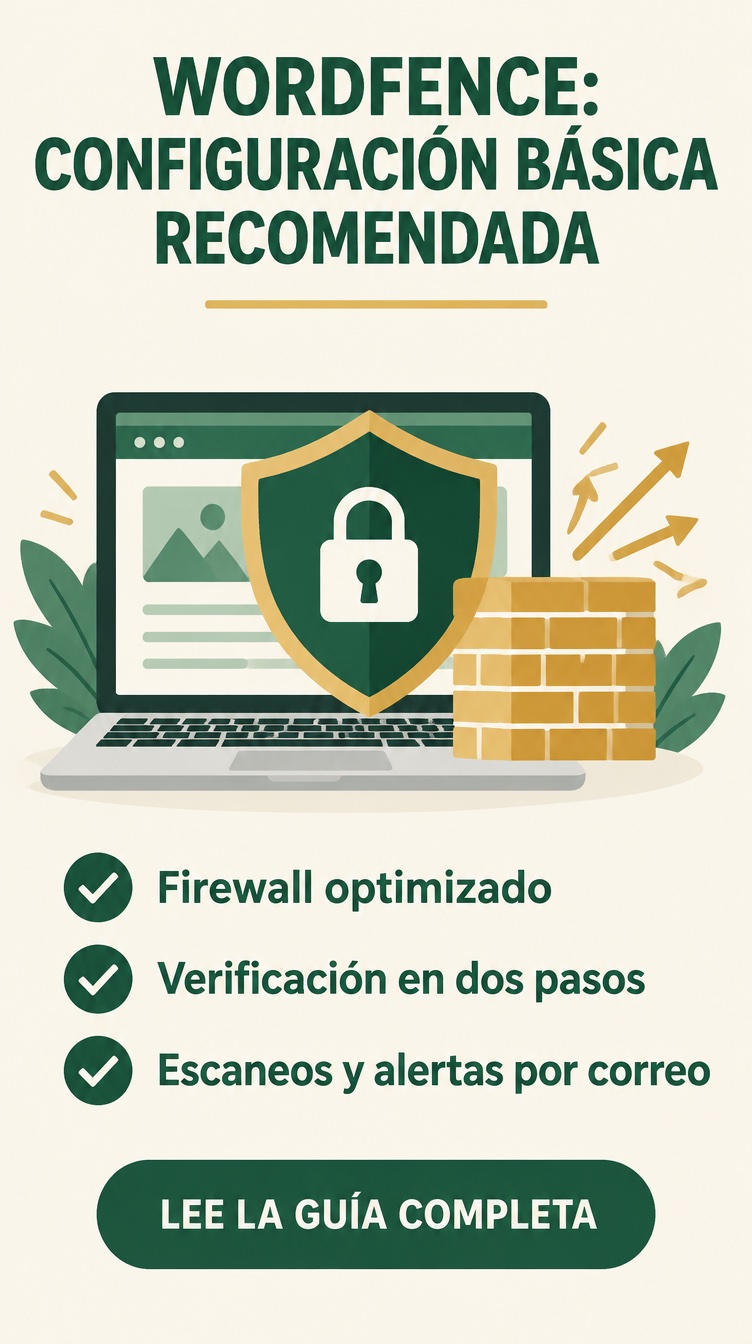
📌 ¿Te sirvió? Guarda esta guía en Pinterest para tenerla a la mano:
📚 Fuentes
- WordPress.org: Wordfence Security
- Wordfence: precios y diferencias entre la versión gratuita y Premium
- Wordfence: optimizar el firewall
- Wordfence: modo de aprendizaje
- Wordfence: protección contra fuerza bruta
- Wordfence: seguridad de inicio de sesión
Los nombres de los menús pueden cambiar un poco según la versión de Wordfence y el idioma de tu panel. Haz siempre una copia de seguridad antes de cambiar ajustes de seguridad.


