Cómo enviar tu sitemap a Google en 5 pasos (WordPress y Search Console)
Publicaste tu artículo hace dos semanas y todavía no aparece en Google. Antes de pensar que algo está mal, revisa algo muy sencillo: ¿ya le dijiste a Google dónde está el mapa de tu sitio?
En esta guía vas a aprender a enviar tu sitemap a Google paso a paso: cómo encontrarlo en WordPress (con o sin plugin), cómo enviarlo en Search Console y qué hacer si aparece un error. Te toma menos de 10 minutos y solo se hace una vez.
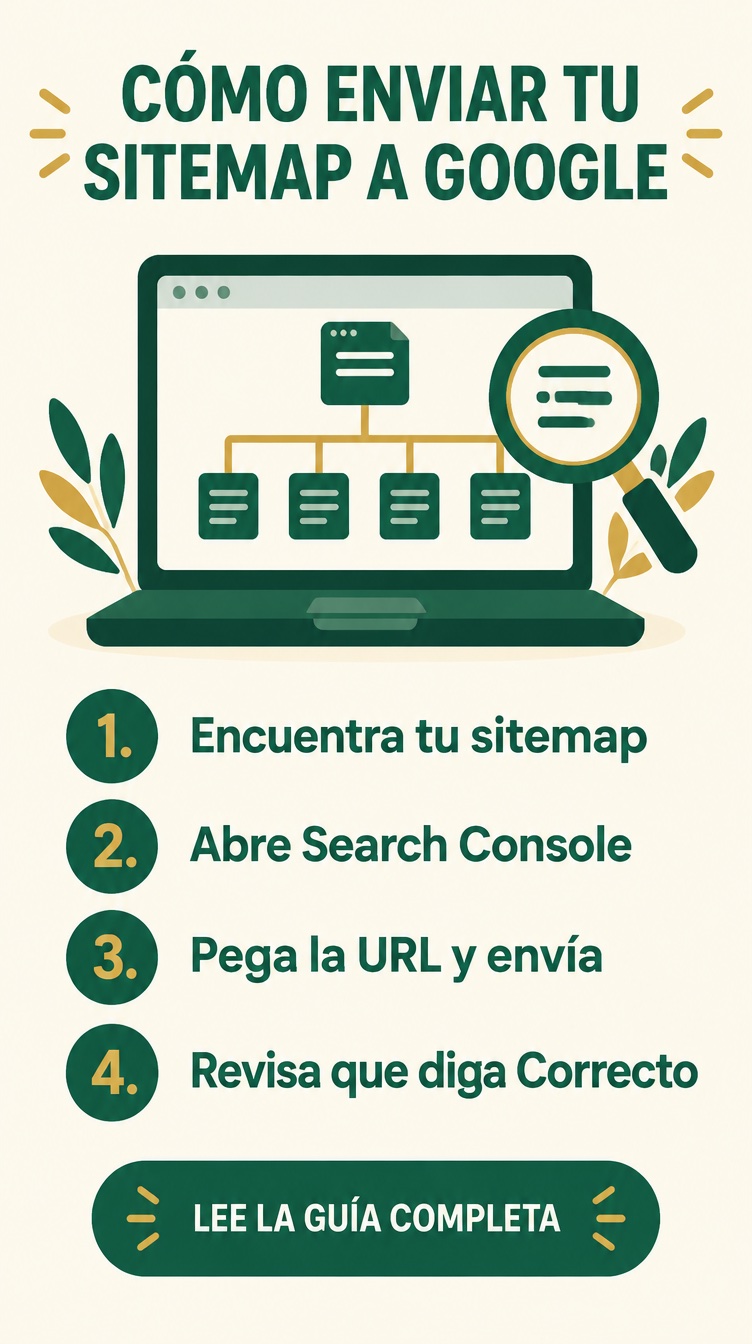
⚡ Respuesta rápida: para enviar tu sitemap a Google, abre la dirección de tu sitemap (en WordPress suele ser tudominio.com/wp-sitemap.xml o, con Rank Math o Yoast, tudominio.com/sitemap_index.xml), entra a Google Search Console, ve a Indexación > Sitemaps, pega la dirección, haz clic en Enviar y espera a que el estado diga «Correcto».
Table of Contents
🤔 ¿Qué es un sitemap y para qué sirve?
Un sitemap (mapa del sitio) es un archivo, casi siempre en formato XML, con la lista de las páginas importantes de tu web y la fecha en que cambiaron. Google lo usa como guía para descubrir y rastrear tu contenido más rápido.
Según la documentación de Google Search Central, un sitemap puede tener hasta 50,000 URLs o 50 MB sin comprimir. Si tu sitio es más grande, se divide en varios sitemaps y se envía un «índice de sitemaps» que los agrupa. Justo eso hacen los plugins de SEO de WordPress.
Ojo: enviar el sitemap no garantiza que Google indexe todas tus páginas. Solo le facilita el trabajo. La calidad del contenido sigue siendo lo que decide.

🪜 Cómo enviar tu sitemap a Google en 5 pasos
1️⃣ Encuentra la dirección de tu sitemap
Desde la versión 5.5, WordPress crea un sitemap automático en tudominio.com/wp-sitemap.xml. Si usas un plugin de SEO, el plugin lo reemplaza por el suyo:
- 🧩 Rank Math o Yoast: tudominio.com/sitemap_index.xml
- 🧩 All in One SEO: también suele ser tudominio.com/sitemap.xml o sitemap_index.xml (revísalo en los ajustes del plugin)
Abre la dirección en tu navegador. Si ves una lista de enlaces, todo está bien.
2️⃣ Verifica tu sitio en Google Search Console
Entra a Google Search Console con tu cuenta de Google y agrega tu sitio. La opción más completa es «Dominio», que se verifica con un registro DNS en tu hosting. La opción «Prefijo de URL» es más fácil: puedes verificarla con tu cuenta de Google Analytics o con una etiqueta HTML.
3️⃣ Abre el informe de Sitemaps
En el menú de la izquierda, entra a Indexación > Sitemaps. Verás un cuadro que dice «Añadir un sitemap» con tu dominio ya escrito al inicio.
4️⃣ Pega la dirección y haz clic en Enviar
Escribe solo la parte final, por ejemplo sitemap_index.xml o wp-sitemap.xml, y presiona Enviar. Si usas un índice de sitemaps, basta con enviar ese archivo: Google encontrará los demás dentro de él.
5️⃣ Revisa que el estado diga «Correcto»
Después de unos minutos (a veces horas), el informe mostrará el estado. Si dice Correcto, Google ya leyó tu sitemap y verás cuántas URLs encontró. Según la ayuda de Search Console, si el estado es otro, haz clic en la fila para ver el detalle del error.

📊 Comparación: sitemap de WordPress vs. sitemap de un plugin SEO
| Característica | WordPress (wp-sitemap.xml) | Rank Math / Yoast (sitemap_index.xml) |
|---|---|---|
| Se crea solo | Sí, desde WordPress 5.5 | Sí, al activar el plugin |
| Excluir páginas sin valor | Limitado (requiere código) | Fácil, desde los ajustes |
| Incluye fecha de modificación | No siempre | Sí |
| Sitemap de imágenes | No | Sí, en la mayoría |
| Recomendado para | Sitios muy simples | Blogs que quieren cuidar su SEO |
Si ya usas un plugin de SEO, envía solo el sitemap del plugin. Enviar los dos no ayuda y puede confundirte al revisar los informes.
❌ Errores comunes
- ⚠️ «No se ha podido obtener el sitemap». Revisa que la dirección abra en el navegador. Algunos cortafuegos o plugins de caché bloquean a Google; si usas Wordfence, revisa su configuración básica.
- ⚠️ Sitemap con error 404. Pasa cuando cambiaste de plugin. Ve a Ajustes > Enlaces permanentes y guarda sin cambiar nada para refrescar las direcciones.
- ⚠️ Tener la opción «Disuade a los motores de búsqueda» activada. Está en Ajustes > Lectura y le pide a Google no indexar tu sitio. Desactívala.
- ⚠️ Incluir páginas sin valor. Etiquetas vacías, páginas de autor o adjuntos llenan el sitemap de relleno. Exclúyelas desde tu plugin.
- ⚠️ Hacer «ping» para avisar a Google. Google retiró el aviso por ping en 2023; ahora usa la fecha de modificación (lastmod) del sitemap.
✅ Nuestro veredicto
Enviar tu sitemap a Google es una de las tareas SEO más fáciles y útiles para un sitio nuevo. No hace milagros, pero ayuda a que Google descubra tus artículos antes, sobre todo cuando todavía tienes pocos enlaces externos.
Para un blog en WordPress, lo más práctico es usar el sitemap de tu plugin de SEO, excluir las páginas sin valor y revisar el informe una vez al mes. Si tus páginas siguen sin aparecer después de varias semanas, el problema suele estar en el contenido o en la estructura de tus artículos, no en el sitemap.
❓ Preguntas frecuentes
¿Tengo que volver a enviar el sitemap cada vez que publico?
No. Basta con enviarlo una vez. Tu plugin lo actualiza solo cuando publicas o editas, y Google lo vuelve a leer por su cuenta. Solo vuelve a enviarlo si cambias de plugin o de dirección del sitemap.
¿Cuánto tarda Google en indexar mis páginas después de enviar el sitemap?
Puede ser desde unos días hasta varias semanas, según la antigüedad del sitio, su calidad y la frecuencia con que publicas. Para una página importante, usa la herramienta «Inspección de URLs» de Search Console y solicita su indexación.
¿Qué hago si Search Console dice que hay URLs «descubiertas, pero no indexadas»?
Significa que Google conoce esas páginas, pero todavía no las rastrea o no las considera prioritarias. Mejora su contenido, enlázalas desde otros artículos de tu blog y ten paciencia: suele resolverse con el tiempo.
¿Sirve poner el sitemap en el archivo robots.txt?
Sí, es una buena práctica. Agrega una línea como «Sitemap: https://tudominio.com/sitemap_index.xml» en tu robots.txt. Así cualquier buscador lo encuentra, no solo Google. Muchos plugins de SEO la agregan solos.
🚀 Conclusión: qué hacer hoy
La idea clave: el sitemap es el mapa que le entregas a Google; envíalo una vez y revísalo cada mes.
👉 Hoy abre tudominio.com/sitemap_index.xml (o wp-sitemap.xml), entra a Search Console y envíalo en la sección Sitemaps. Luego conecta tu sitio con Google Analytics 4 para medir las visitas que lleguen.
💬 ¿Tu sitemap aparece como «Correcto» o te salió algún error? Cuéntanos en los comentarios. Y si tu sitio muestra un error al abrir, revisa cómo resolver el error de conexión con la base de datos.

📌 ¿Te sirvió? Guarda esta guía en Pinterest para tenerla a la mano: